MONTEI UM LAB DE eGPU NO MINI-PC! Nvidia Dedicada Vs AMD Integrada
eGPU do Zero à Otimização #1
Para início, uma eGPU (External Graphics Processing Unit, ou Unidade de Processamento Gráfico Externo) é uma placa de vídeo de computador de mesa (desktop) alojada em um gabinete externo. Ela se conecta ao seu notebook ou mini PC para turbinar o desempenho gráfico, permitindo rodar jogos pesados e softwares de edição de vídeo avançados.
Os tipos mais comuns de conexão eGPU variam de acordo com a velocidade e a facilidade de uso:
Tipos de Conexão
1. Thunderbolt (3, 4 e 5) / USB4
Esta é a opção comercial mais comum e amigável, pois funciona no sistema plug-and-play.
Como funciona: Usa um único cabo de alta velocidade para enviar os dados e, na maioria das vezes, também carregar a bateria do notebook.
Vantagens: Muito fácil de plugar/desconectar; não exige desmontar o computador.
Desvantagens: Como a porta tem limite de banda, há uma perda de desempenho da placa de vídeo (cerca de 15% a 30%) se comparada a ela conectada diretamente a uma placa-mãe de desktop.
2. Oculink
Uma conexão direta que vem ganhando muita popularidade em mini PCs e consoles portáteis.
Como funciona: Usa um cabo PCI Express externo para se conectar à porta M.2 do computador.
Vantagens: Entrega uma performance muito superior à do Thunderbolt com perda de desempenho quase imperceptível, pois se comunica diretamente com as pistas PCIe do processador.
Desvantagens: Normalmente requer que você passe um cabo para dentro do gabinete do computador, o que prejudica a estética e a portabilidade.
3. Slot M.2 / NVMe
A solução favorita para entusiastas que procuram construir eGPUs de baixo custo. Como funciona: Você utiliza um adaptador para conectar a eGPU diretamente no slot M.2 da placa-mãe do notebook (o mesmo slot onde ficam os SSDs rápidos).
Vantagens: O custo do adaptador é menor.
Desvantagens: Exige que você mantenha o notebook aberto ou sem a tampa traseira e perca o uso daquele slot de armazenamento.
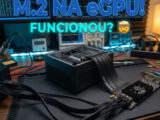
Fazer um acoplamento de eGPU via slot M.2 “NVMe” parece coisa de cientista maluco, mas aqui para quem acompanha o blog e canal aarProTech ja sabe como levo a sério a engenharia de hardware e processos! Nesta jornada de laboratório, eu te convido a olhar os bastidores do meu primeiro teste de conceito (PoC) de placa de vídeo externa no meu Mini-PC.
Utilizando a base computacional do Morefine M600 — equipado com o monstruoso processador AMD Ryzen 9 6900HX e os potentes gráficos integrados Radeon 680M RDNA2 — instalei um adaptador riser ADT-Link F43SG direto no barramento PCIe 4.0 x4. Para isolar variáveis elétricas e validar a estabilidade de integridade de sinal antes de espetar um hardware caro, a cobaia escolhida foi uma velha de guerra: a Nvidia GTX 1050 3GB Low Profile da Gigabyte, alimentada por uma fonte Mymax de 500W.
O resultado dessa brincadeira? Um verdadeiro paradoxo de hardware que provou que o silício moderno e otimizado da nossa iGPU integrada consegue, sim, superar a força bruta de placas discretas mais antigas devido às limitações de barramento e instruções por ciclo. Passamos o setup pelo fogo cruzado das distribuições Linux Ubuntu MATE 24.04.4 LTS e openSUSE Tumbleweed. Apesar do vídeo ser uma síntese, foram vários testes completos gravados variando entre modelos sintéticos, web e jogos reais (GLMark2, FurMark, Xonotic, SuperTux Kart e Zombie Army 4 via Vulkan). Esses testes estarão contemplados nessa primeira parte da jornada, mas não ficou por ai… Fui bem além e fiz vários testes além de usar por um período apps que uso diariamente para ver o básico de funcionamento. Tudo isso para validar a bancada antes do próximo upgrade insano, dentro da minha realidade nesse momento, para a massiva RX 9060 XT. Contudo, como essa série está só começando, a cada post e vídeo novos testes e informações acerca das tecnologias nesse ecossistema de eGPU serão apresentados.
Veja a sequência histórica de publicações estilo vlog:
Guia de Comandos: Preparo Pós-Boot no Ubuntu MATE 24.04
Conforme explicado no vídeo, depois de realizar a montagem física do riser e ligar a parafernália toda, o sistema vai subir em modo plug and play usando o driver de código aberto nouveau. Para extrair a performance máxima da bancada e gerenciar o comportamento elétrico e lógico do ecossistema, abra o terminal e execute as etapas abaixo:
1. Atualização Completa do Sistema
Antes de injetar qualquer PPA ou repositório de terceiros, certifique-se de que a base do seu Ubuntu MATE está completamente estável e atualizada, bem como confirmar os links e informações sobre cada item adicionado ao seu sistema.
sudo apt update && sudo apt upgrade -y
2. Instalação do PPA para o Mesa Kisak
Para garantir que a iGPU Radeon 680M opere com as últimas otimizações de upstream e correções do ecossistema de drivers gráficos abertos, vamos adicionar o PPA estável do Kisak Mesa.
sudo add-apt-repository ppa:kisak/kisak-mesa -y
3. Atualização e Boot do Sistema
Atualize os índices de pacotes para ler o novo PPA, aplique o upgrade dos drivers gráficos do sistema e reinicie a máquina para aplicar as alterações de baixo nível no kernel.
sudo apt update && sudo apt upgrade -y && sudo reboot
4. Instalação do Driver Proprietário Nvidia 535 e Gestão de Offload
Agora instalamos o driver proprietário estável da Nvidia na versão 535, o utilitário de configurações físicas e o pacote nvidia-prime para fazer a gestão nativa de renderização e offloading entre a iGPU AMD e a dGPU externa. O Ubuntu MATE possui um applet que permite controlar o Optimus via taskbar/systray.
sudo apt install nvidia-driver-535 nvidia-settings nvidia-prime -y
💡 Dica de Otimização: Se você utiliza ferramentas em Flatpak, recomendo instalar também o OptimusUI, um gerenciador do Optimus modo gráfico, para alternar facilmente o modo principal do barramento.
#Link direto para a página do App no Flathub
https://flathub.org/en/apps/de.z_ray.OptimusUI
#Comando para instalar o app via flatpak
flatpak install flathub de.z_ray.OptimusUI
💡 Dica de Gerenciamento do Optimus via CLI usando o programa instalado via apt:
# Para travar o sistema usando a Nvidia como controladora principal de tela:
sudo prime-select nvidia
# Para deixar em modo híbrido (on-demand):
sudo prime-select on-demand
5. Sincronização dos Runtimes Flatpak (Driver 535 e VA-API)
Para que os seus benchmarks e jogos instalados via Flatpak enxerguem a dGPU externa e utilizem a aceleração de hardware sem gargalos lógicos, instale os runtimes correspondentes à versão 535 do seu driver do sistema host:
# Runtime gráfico principal de 64-bits
flatpak install flathub org.freedesktop.Platform.GL.nvidia-535-113-01 -y
# Runtime gráfico para compatibilidade de aplicações 32-bits (só em caso de necessidade para sistemas 32 bit ou quando requer rodar apps 32 bit em modo hibrido no sistema 64 bit).
flatpak install flathub org.freedesktop.Platform.GL32.nvidia-535-113-01 -y
6. Comando para Override DRI no Flatpak
Por segurança isolada, o Flatpak pode restringir o acesso direto aos dispositivos de renderização direta (DRI) do sistema host. Use este comando global para expor as interfaces físicas da Nvidia para as suas ferramentas de teste:
flatpak override –user –device=dri
7. Forçar o Power Governor em Modo Performance
Para evitar micro-engasgos (stutters) gerados pelas transições de estados de energia do Ryzen 9 6900HX durante as trocas de contexto com o barramento PCIe externo, force todos os núcleos do processador a trabalharem no teto máximo de frequência:
echo performance | sudo tee /sys/devices/system/cpu/cpu*/cpufreq/scaling_governor
Se você quiser conferir todos os componentes validados dessa bancada de testes — desde o adaptador de barramento blindado até fontes de alimentação eficientes —, eles estão disponíveis diretamente no botão do YouTube Shopping na tela do vídeo e nos links oficiais da descrição!
A nossa prova de conceito foi validada com estabilidade impecável. O ecossistema está aprovado e o barramento pronto para o próximo passo insano: sapecar a massiva XFX Mercury Radeon RX 9060 XT de 16GB alimentada por uma fonte Gigabyte com certificação 80 Plus Gold! Até a próxima, mestre! Valeu!
—
É inscrito no canal?
Considere fazer parte e inscreva! Também ative o sino de alerta para estar por dentro assim que chegar um conteúdo novo e muito bom para você.
Clique aqui e pronto:
INSCREVER-ME